🌿 个人主页 (Dashboard)
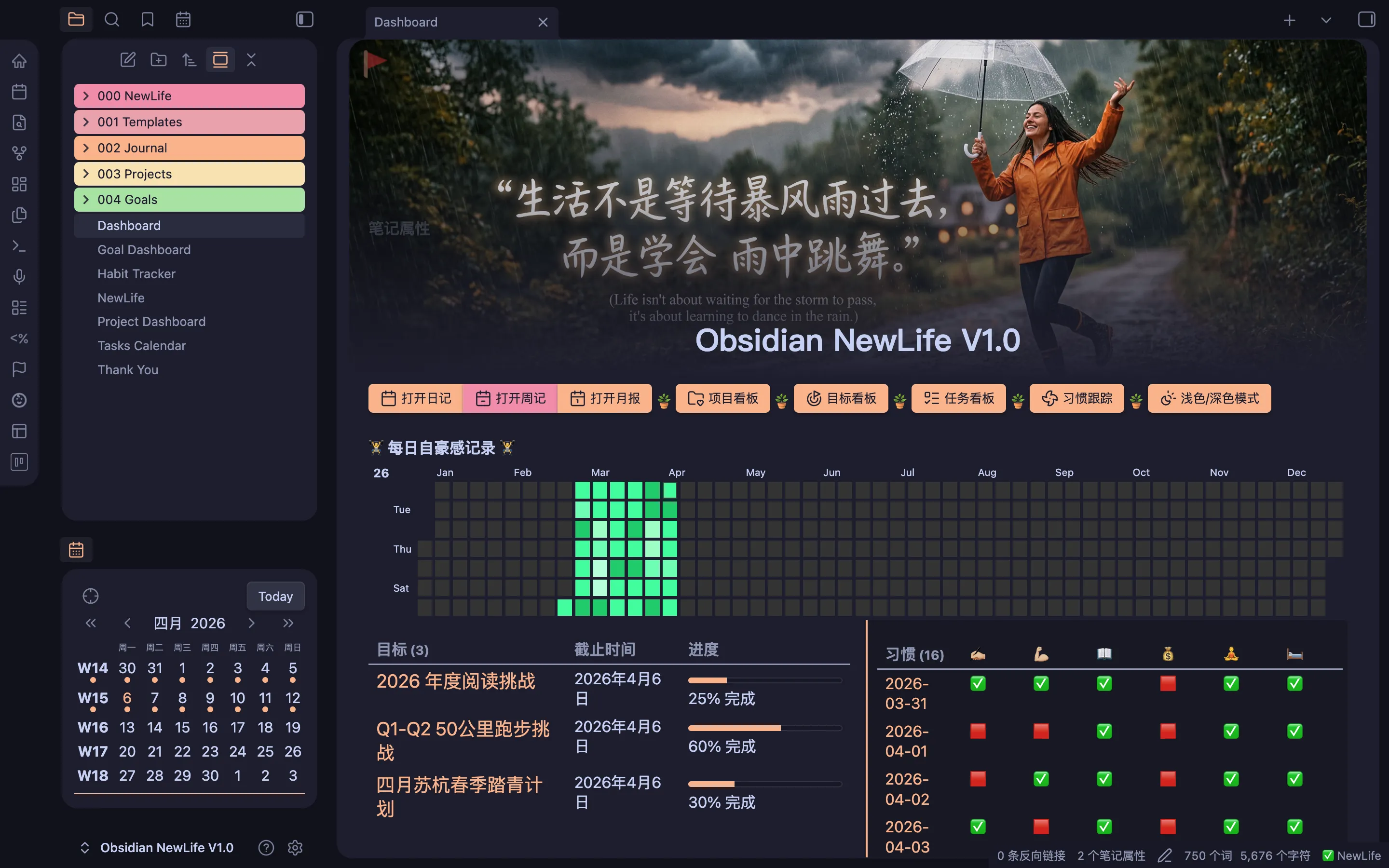
个人主页是整个 NewLife 系统的统一入口和指挥中心,让您能在一屏高度内集中浏览全局状态。
如何打开个人主页:
- 在 Obsidian 左侧快捷功能图标区,点击 Open Homepage 按钮。
- 直接在左侧文件列表中,双击点击 Dashboard 笔记文件。
- 功能按钮区域:一键创建日记、周记、月报,或快速跳转相应看板。
- 周期笔记日历区域:直观的月度日历,点击日期立刻跳转对应日期的日记。
- 目标进度跟踪:抓取未完成的目标进度条,自动更新百分比。
- 7日习惯打卡跟踪:最近 7 天习惯达成热力点阵,提供每日的正向激励反馈。
- 常用笔记列表:方便您自定义固定高频笔记以快速打开。
- 最近修改列表:自动列出最近修改和创建的文件,方便接续工作。
笔记目录结构规范:
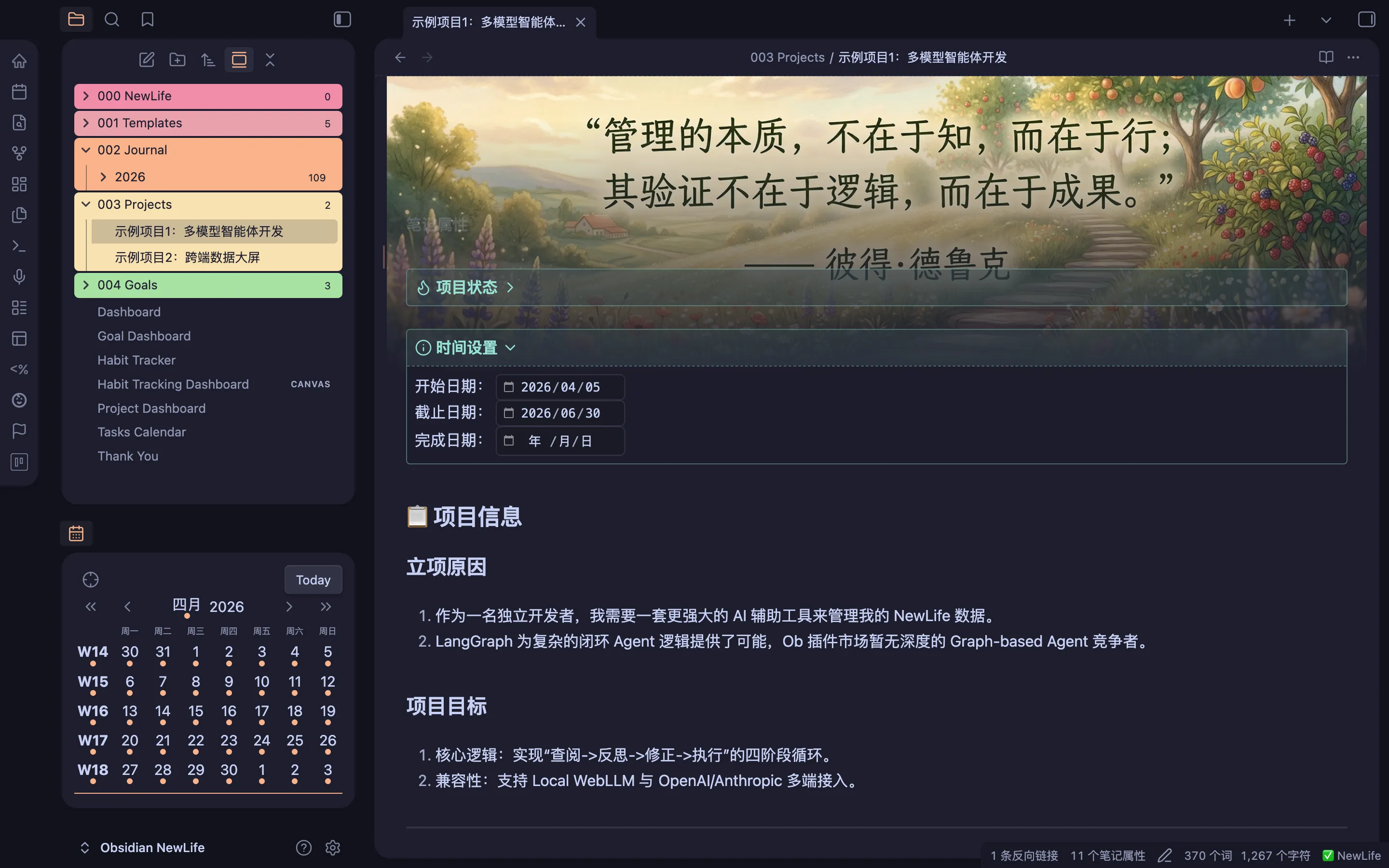
NewLife 对目录层级进行了规范化的划分,分为不可改动的系统文件和允许删改的用户笔记区:
- 系统目录:
000 NewLife系统目录:包含系统运行脚本和核心组件,不可删除或修改。001 Templates模板目录:用于生成周期笔记、目标与项目文件的模板库。
- 笔记目录:
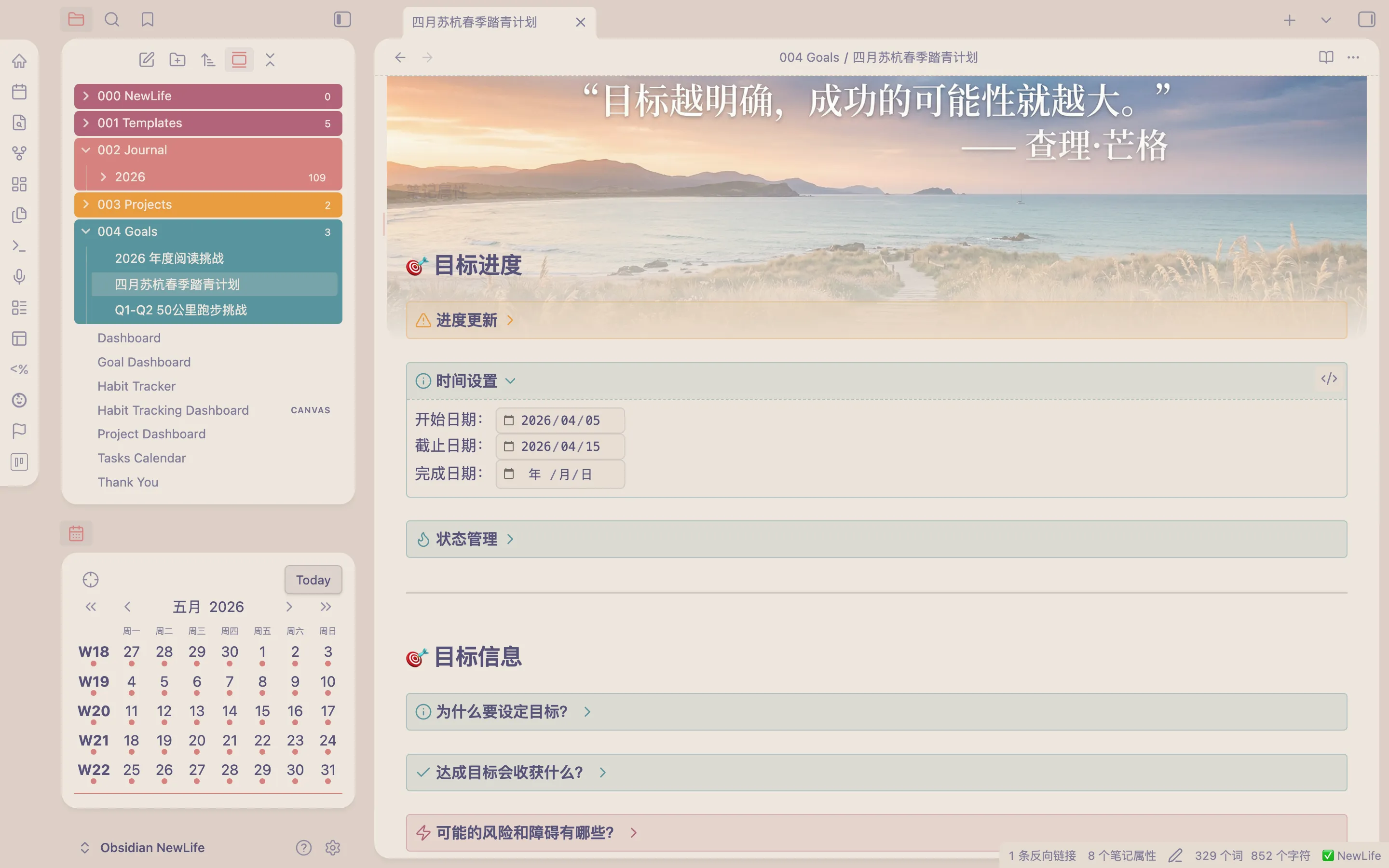
002 Journal笔记目录:存放您的日记、周记与月报。003 Projects项目目录:存放您的项目 MOC 管理卡。004 Goals目标目录:存放您的核心目标分解笔记。
📅 周期笔记 (Journaling System)
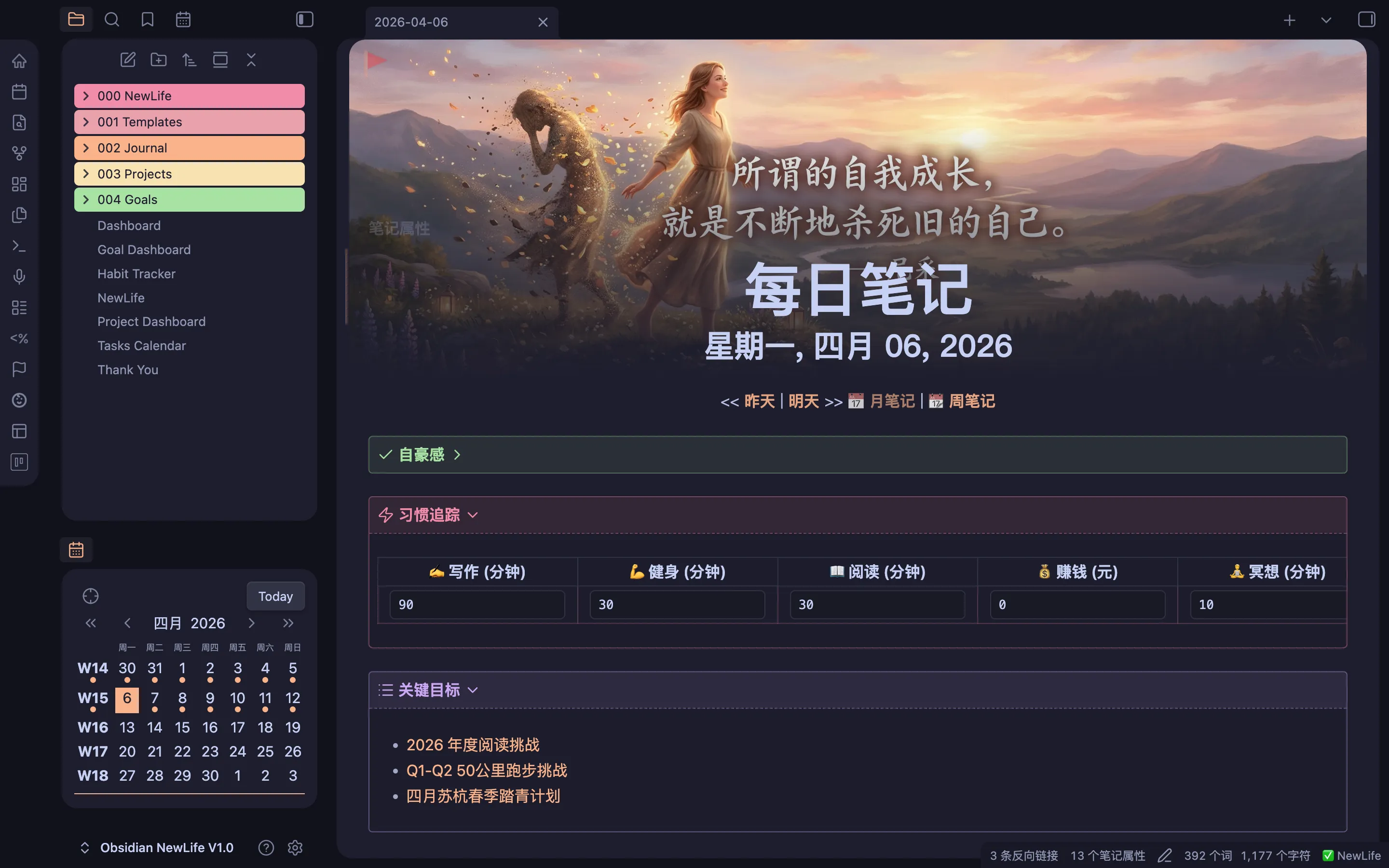
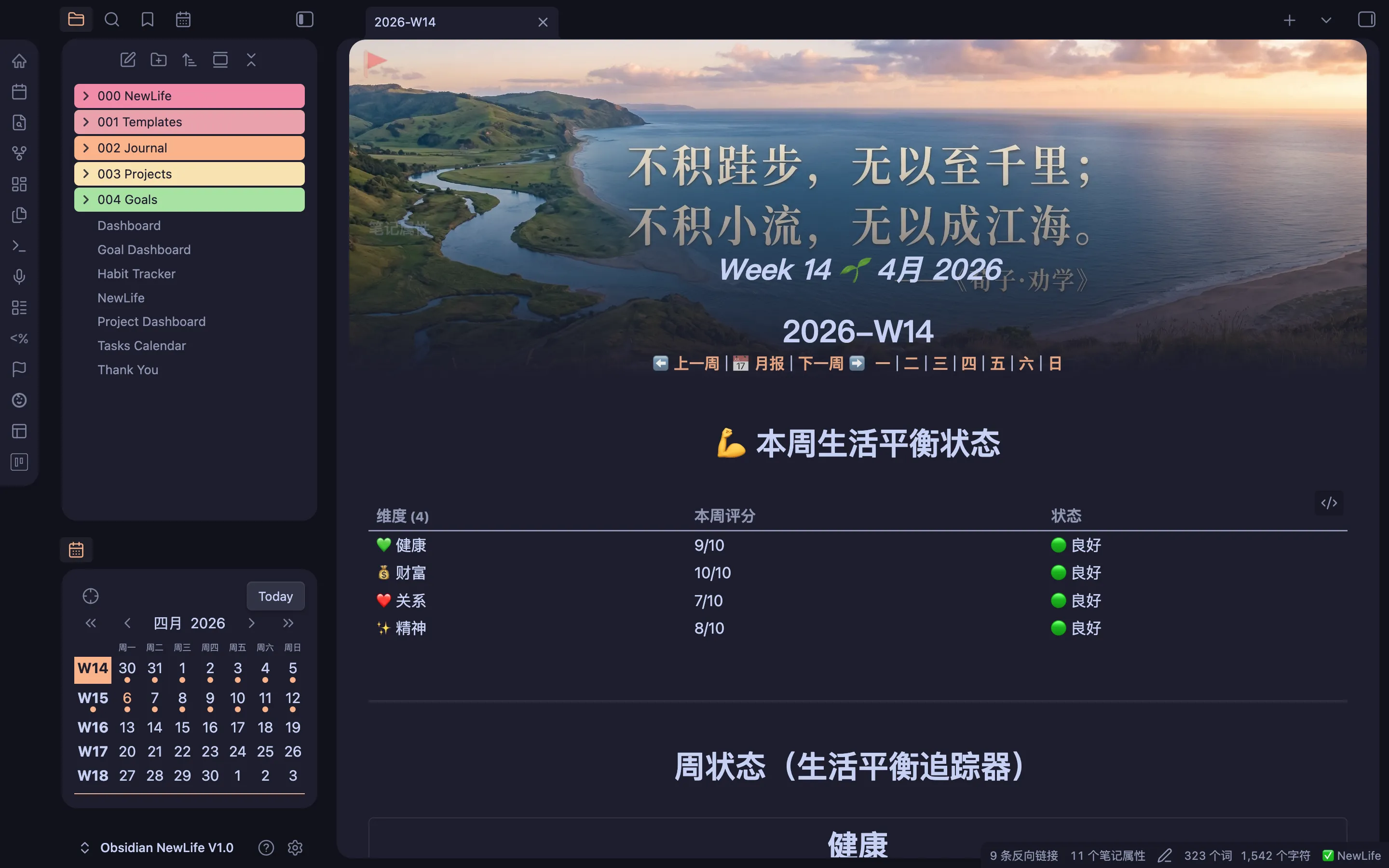
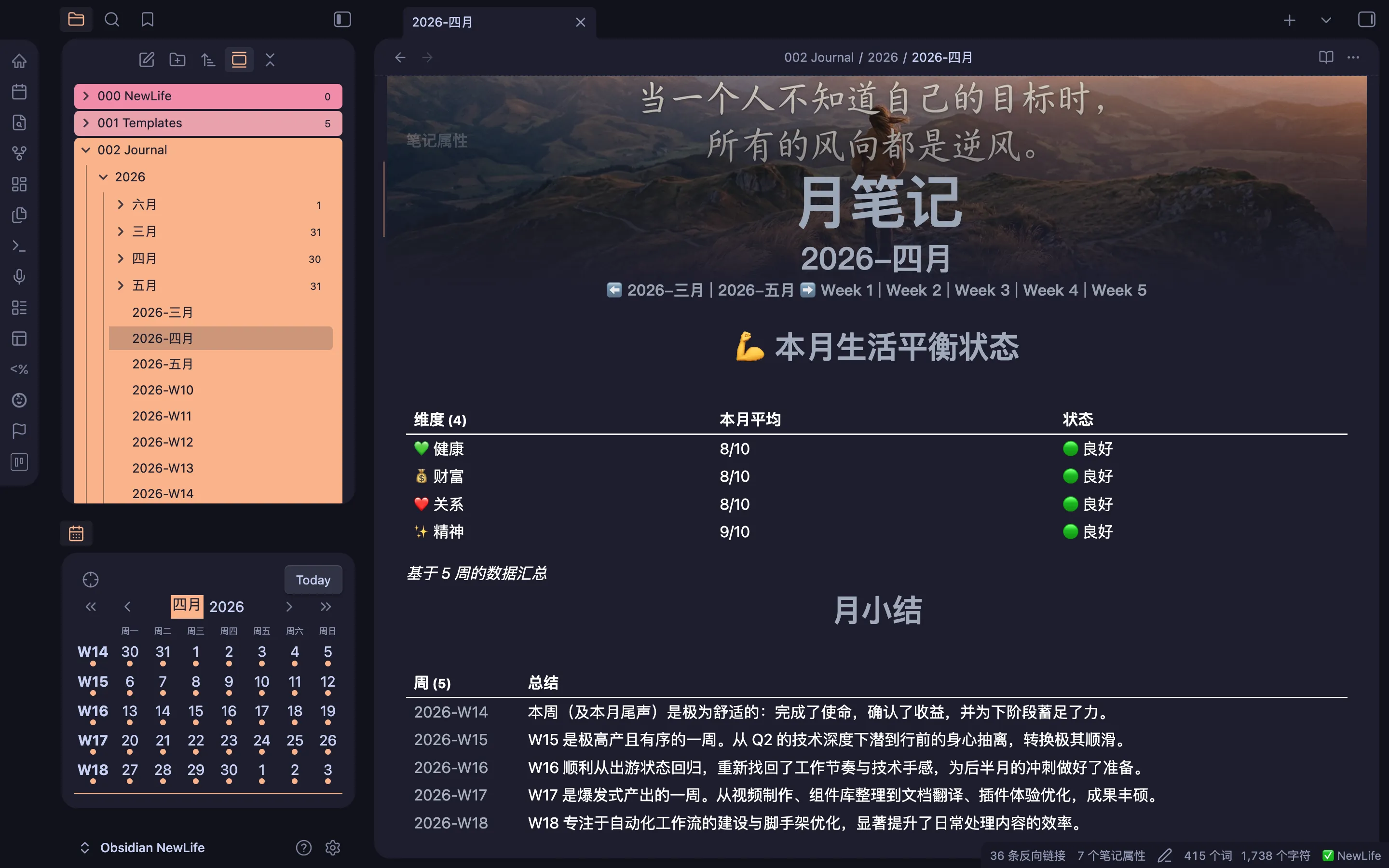
周期笔记是 NewLife 体系中最具仪式感的记录与反思闭环,包含了日记、周记与月报三级纵向深度联动。
创建周期笔记:
- 最快方式:在个人主页(Dashboard)顶部,点击
打开日记、打开周记、打开月报按钮,系统将自动创建或开启今日、本周或本月的对应笔记。 - 日历方式:在主页日历组件中,点击特定日期格子将生成/跳转到该日日记;点击日历左侧的周数格子将生成周记;点击月数格子生成月报。
- 自豪感评分:拖动滑块为今天的表现打分,生成的自豪感热力图会以此作为色彩深度依据。
- 习惯打卡:点击习惯项即可记录打卡状态。
- 今日计划与要事:列出今天计划推进的核心事项,并记录今天印象深刻的切片感悟。
- 日总结一句话:简短的今日总结,会自动同步并汇总到本周的“周小结”中。
- 生活平衡指数:对健康、财富、关系、精神四个维度打分。系统会根据本周数据自动在生活平衡追踪器上呈现雷达或图表状态。
- 周小结汇总:自动抓取并汇总本周内每一天的日总结,无需手动誊抄,方便快速复盘。
- 改进方案与周总结:总结本周痛点并制定下周计划,周总结一句话会自动同步到月报。
- 平衡状态均值:自动汇总并计算当月所有周记的 4 维健康分数平均值。
- 月度成就与汇总:宏观审视整月的阶段性突破与存在的问题,并规划下月系统性调整。
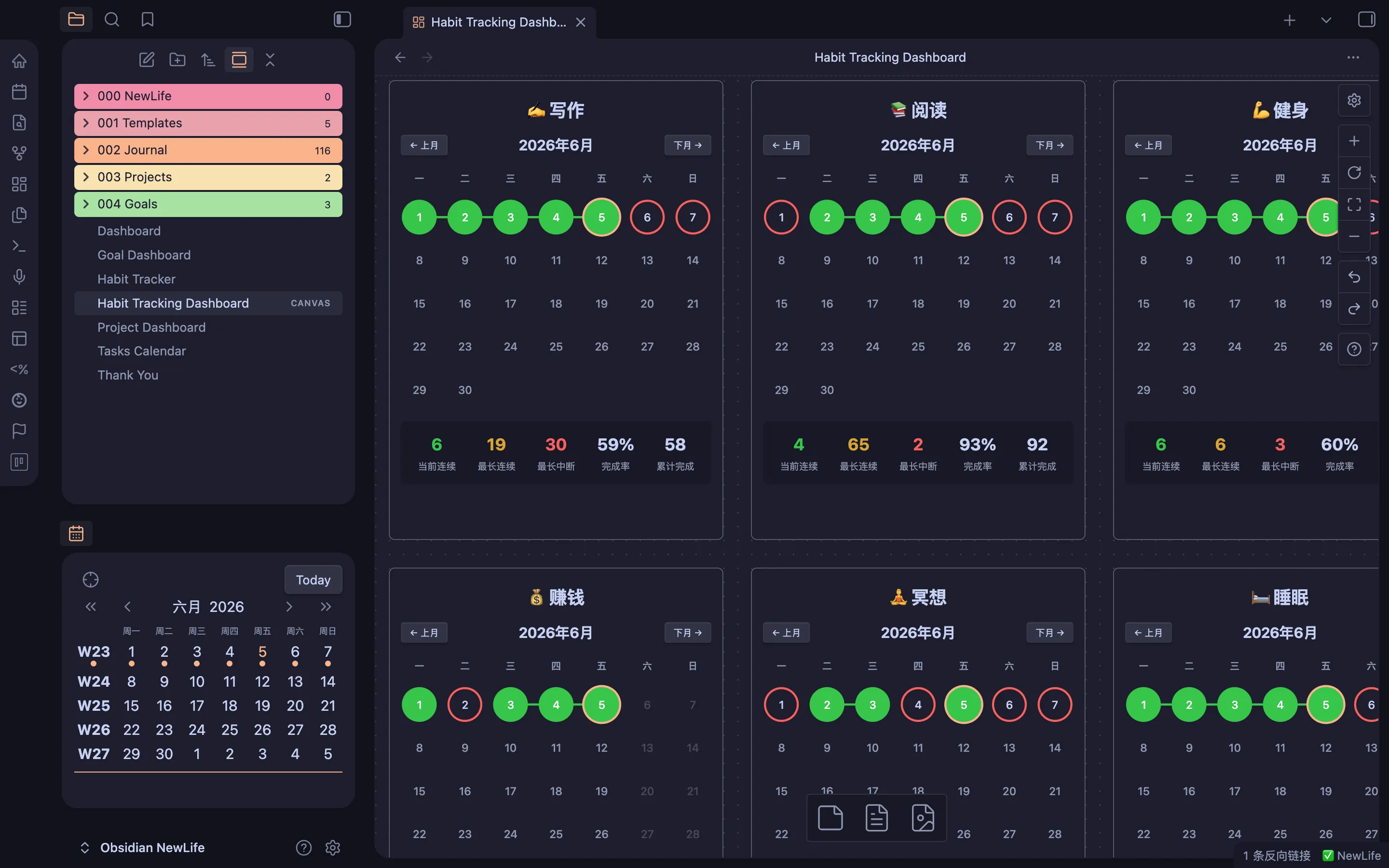
⚡️ 习惯追踪 (Habit Tracker)
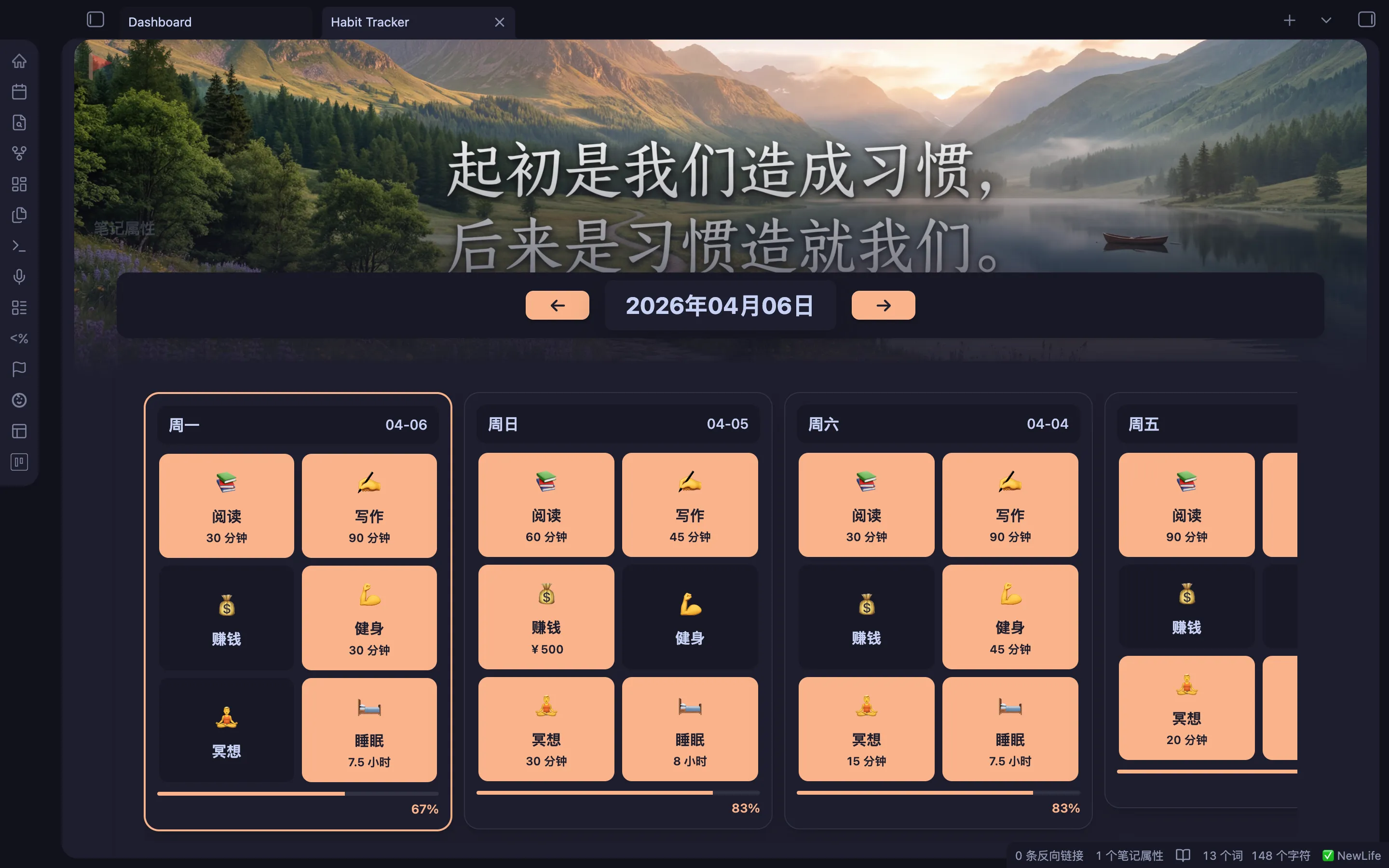
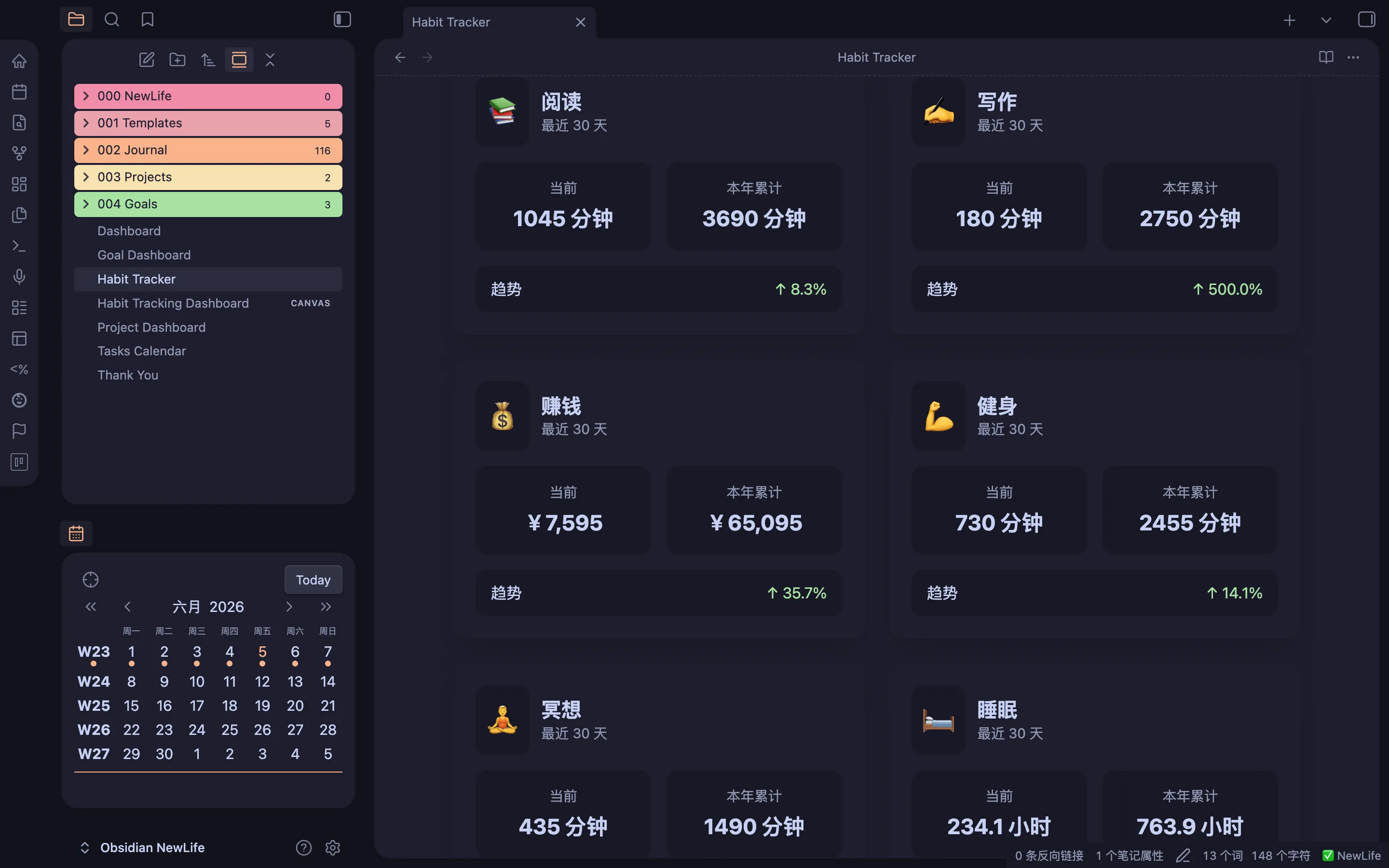
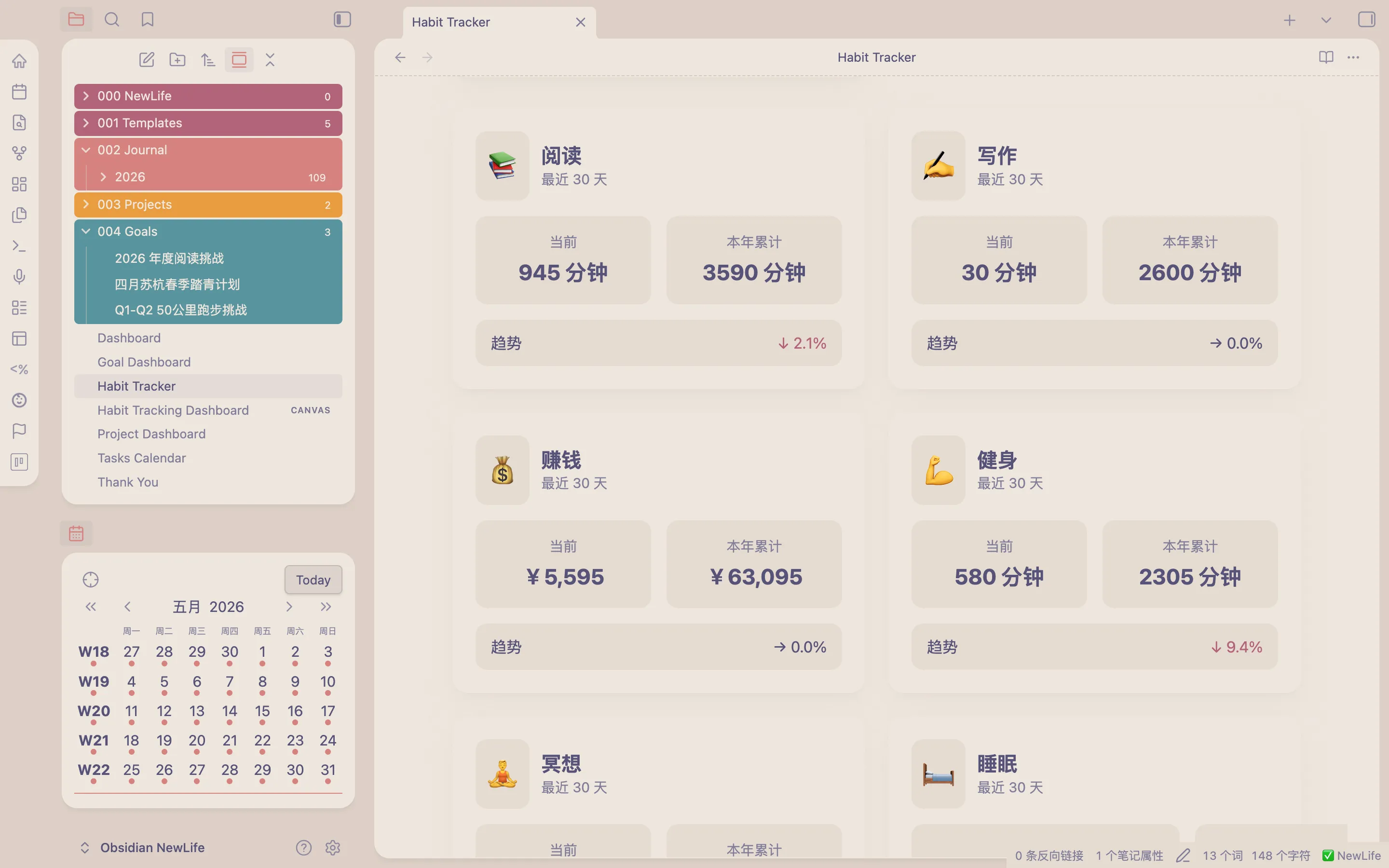
基于“微小积累造就卓越”的心理学理念,NewLife 提供了一套极具正向反馈机制的习惯追踪体系。
如何查看习惯追踪器:
- 在个人主页中,点击 习惯追踪 功能按钮。
- 在左侧文件列表中,双击打开 Habit Tracker 笔记。
习惯追踪器的核心区域:
- 习惯数据列表:您可以通过左右方向键翻看历史每一天的习惯执行情况。如果您忘了记录,可以直接在此点击打卡进行补签,数据会同步回对应日期的笔记。
- 周/月进度统计:以数字和环形进度条显示习惯的周达成、月度达成率。
- 完美达成天数 (Perfect Days):如果一天的所有习惯项全部完成,则该天标记为“完美天数”,用来激发您的习惯连胜信心。
- 历史打卡数据表:提供类似表格的数据透视,可以直接预览习惯的具体数据波动。
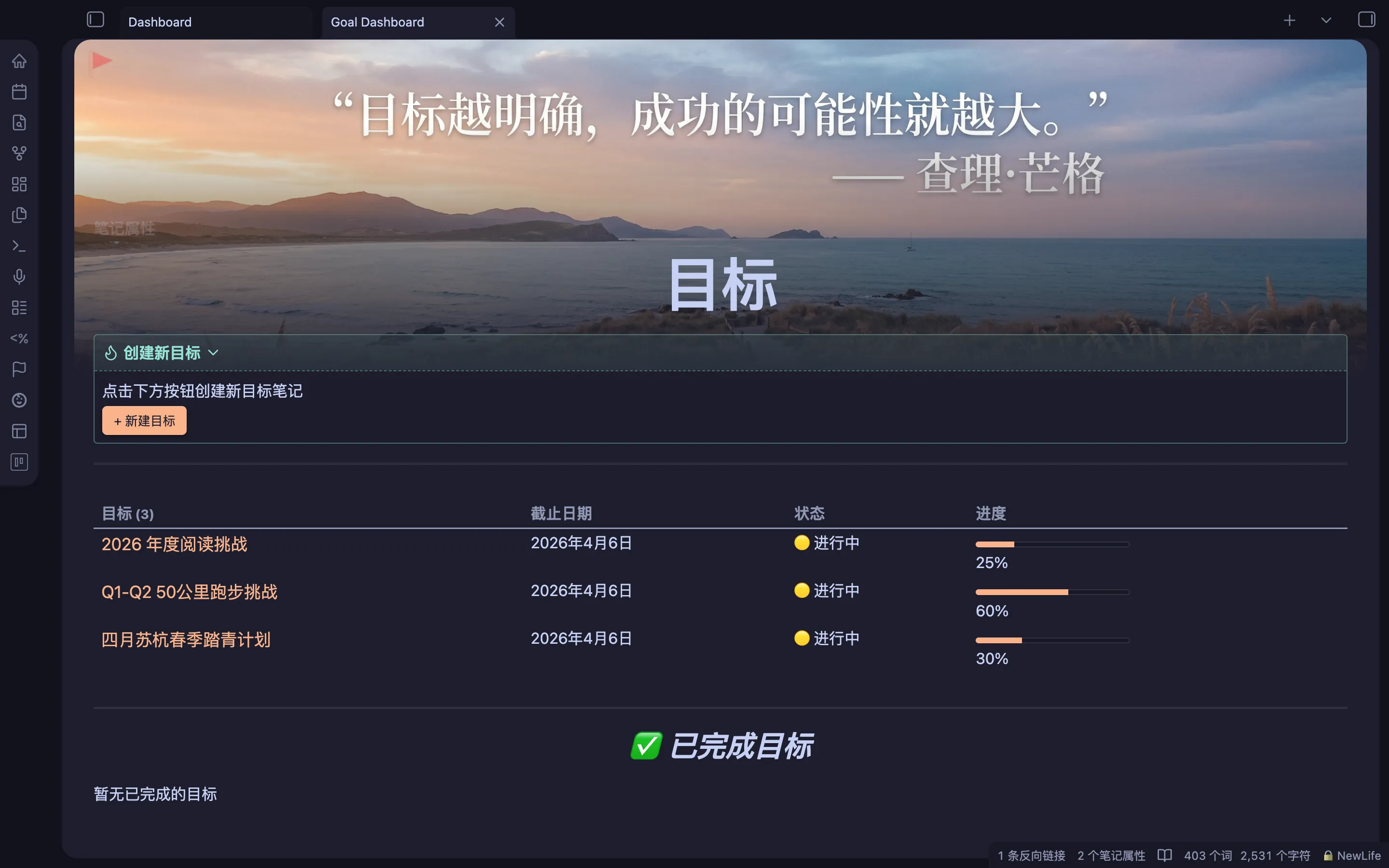
🎯 目标看板 (Goal MOC)
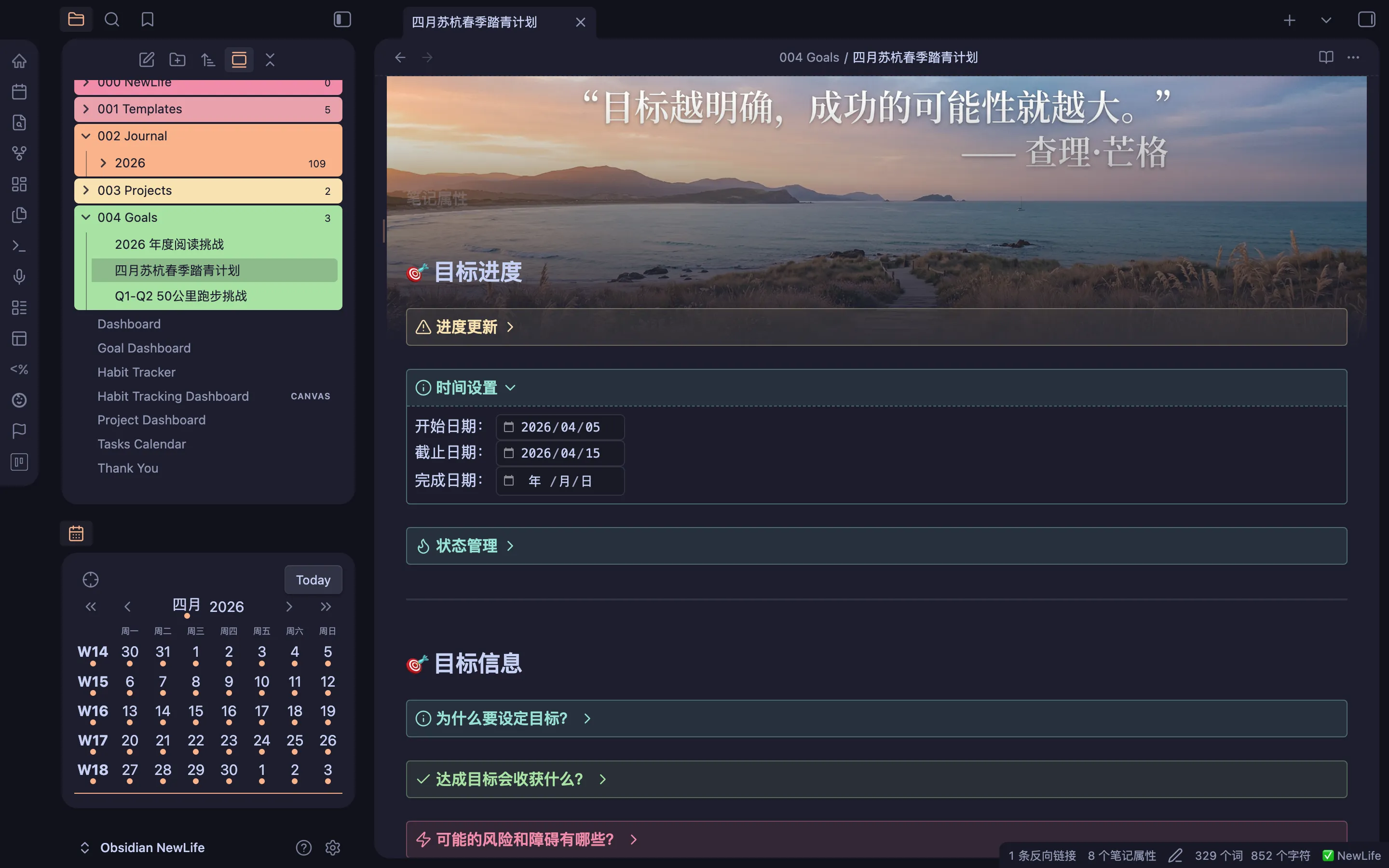
人生管理的核心是让目标落地。NewLife 让您的目标不再是一纸空谈,而是自动融入您的每日行动列表中。
核心操作:
- 打开看板:在主页点击 目标看板 按钮,或双击打开
Goal Dashboard笔记。 - 新建目标:点击
新建目标按钮,系统自动在000 Goals目录生成新目标.md。请重命名该文件为具体的目标名称(例如:掌握一门外语)。 - 自动进度联动:在目标卡片中设置的起止时间、状态与手动/自动设定的完成百分比,会实时汇总到个人主页的目标追踪进度条上。
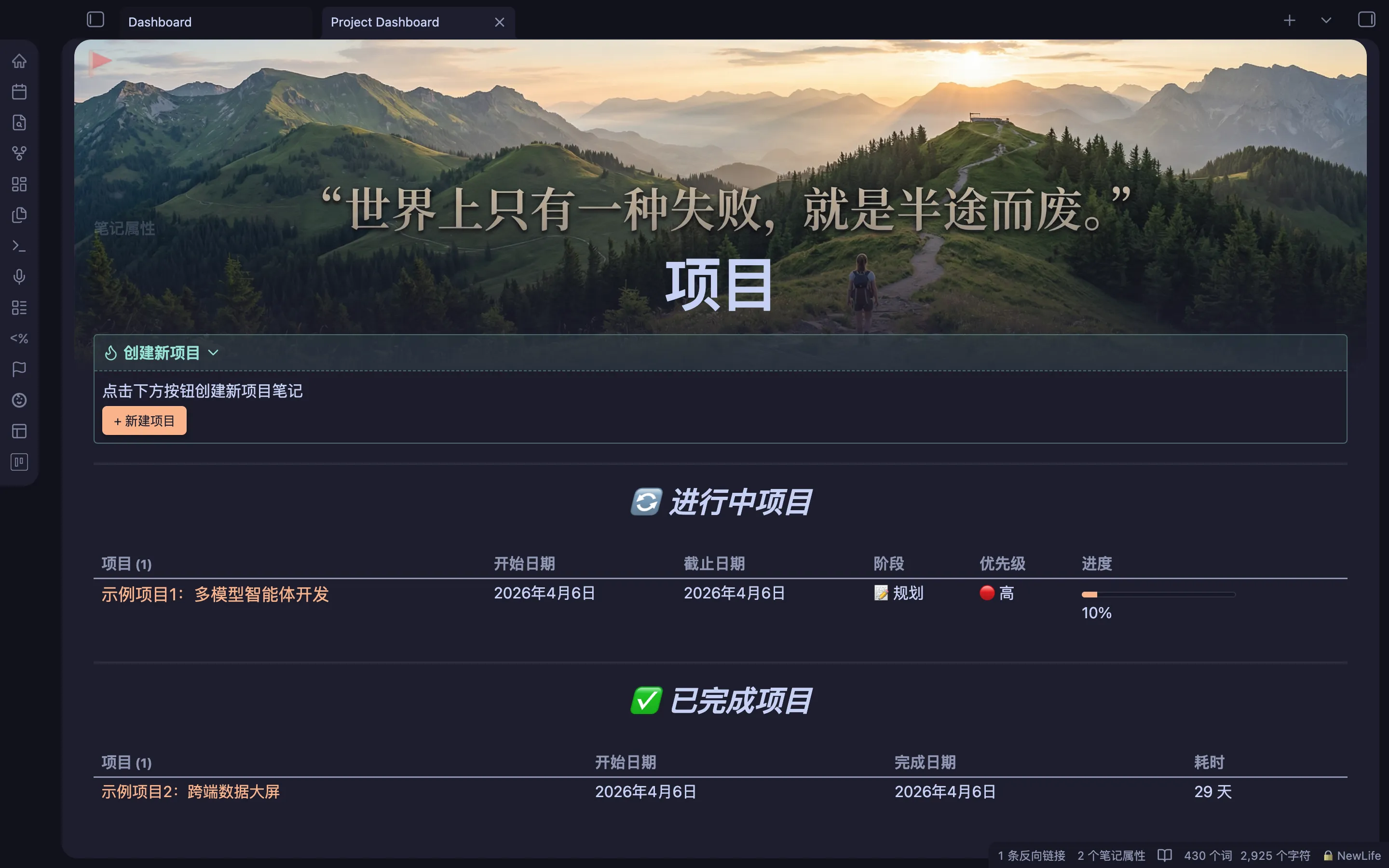
💼 项目看板 (Project Dashboard)
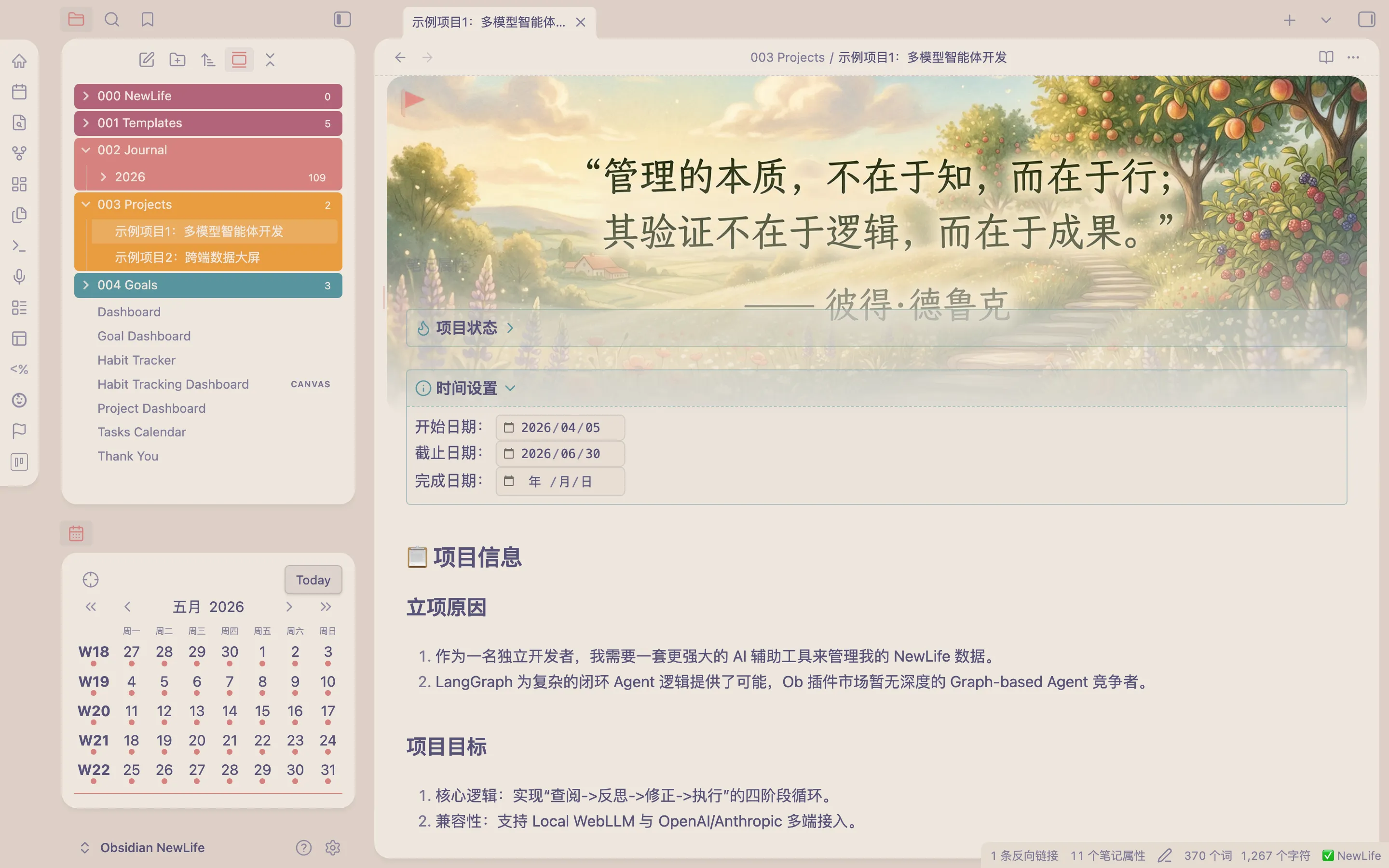
项目是达成目标的具体容器。NewLife 支持以现代看板(Kanban)和 MOC 架构来对项目进行生命周期管理。
核心操作:
- 打开项目看板:在主页点击 项目看板,或在列表双击打开
Project Dashboard笔记,可查看仓库中进行中和已完成的所有项目。 - 新建项目:点击
新建项目按钮,系统在003 Projects目录生成新项目.md。请将其重命名(系统看板列表会自动同步其文件名)。 - 项目模板说明:模板内置项目状态、时间配置、项目愿景、关键干系人等元数据。
📋 任务管理 (Task Management)
NewLife 任务管理秉持“在最容易产生行动的日记中记录,在全局看板中流转”的理念。
任务汇总查看的两种方式:
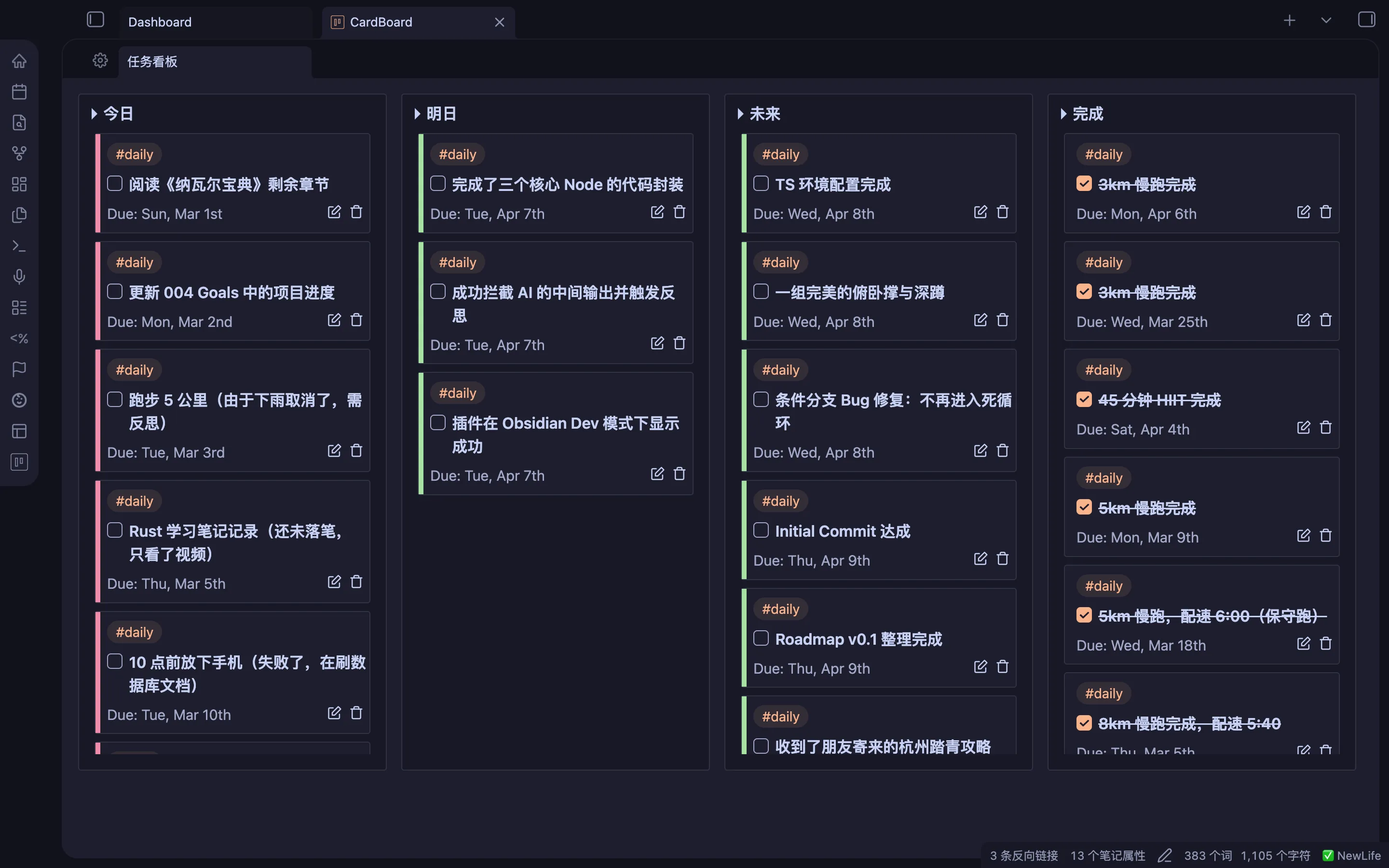
1. 任务看板 (CardBoard)
在个人主页点击 任务看板 或在左侧图标区点击 CardBoard。系统会将散落在各日日记中记录的任务项按照:
- 今日:包含今日任务及以前过期未完成的任务。
- 明日:明天的计划任务。
- 未来:未来需要推进的待办。
- 已完成:最近完成的任务汇总。
四列进行清晰的看板展示,方便拖拽和勾选。
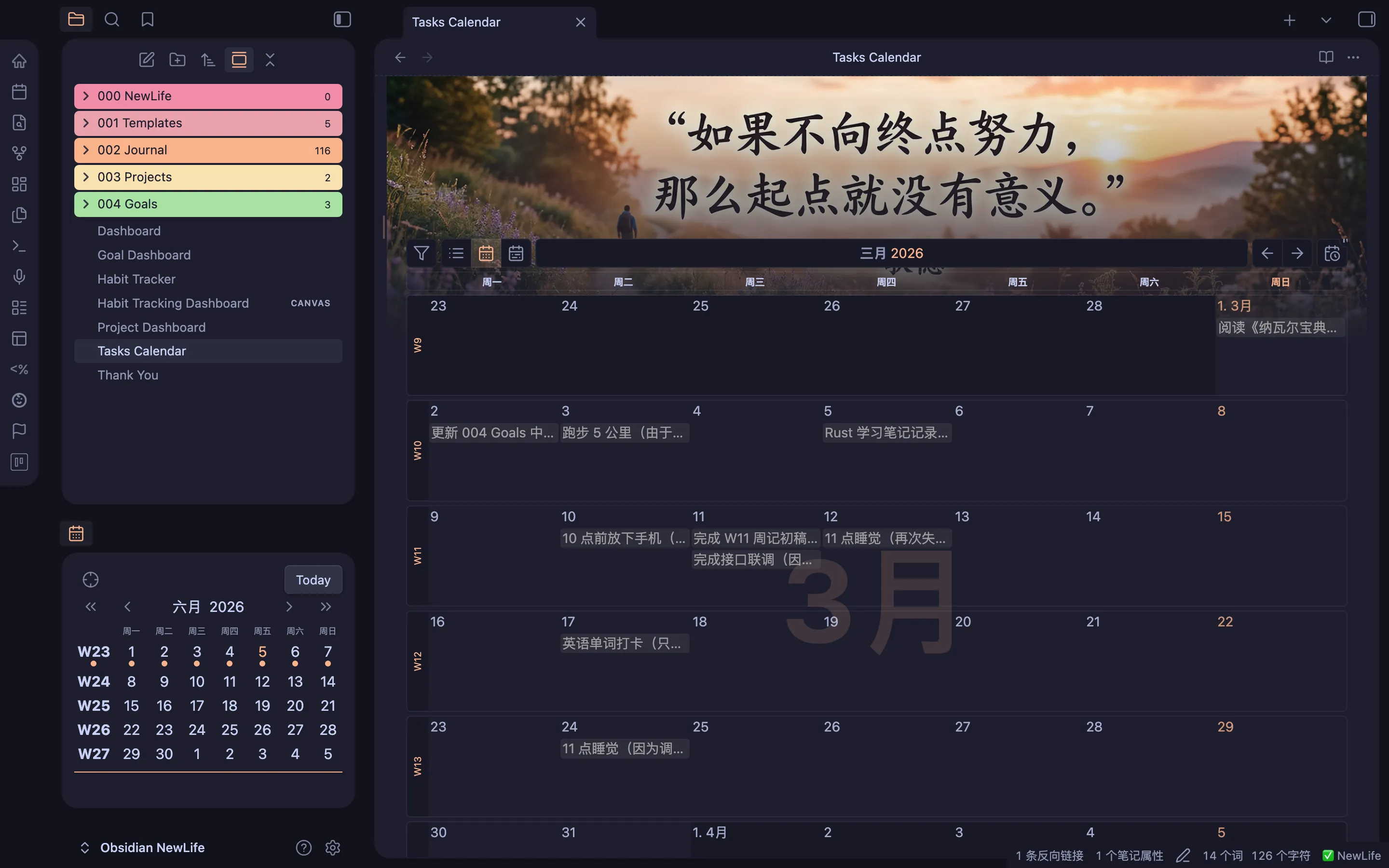
2. 任务日历 (Tasks Calendar)
双击文件列表中的 Tasks Calendar 笔记。系统会以经典的日历格子视角渲染出哪一天安排了什么任务:
- 通过左上角按钮,可以轻松在 列表、月视图、周视图 间一键切换。
- 未完成任务会在对应日期格子中高亮显示,确保没有任何事情被遗漏。
🌈 彩虹文件夹 (Rainbow Folders)
为了让您的知识库摆脱繁冗灰暗的默认色调,NewLife 内置了独家定制的彩虹文件夹特效样式。
设计优势:
- 层级色彩化:根目录下的核心文件夹会自动被渲染上渐变有律的灵动色彩,子目录文件夹会根据深度逐级呈现过渡配色。
- 视觉聚焦:彩虹文件夹不仅大幅提升了软件的侧边颜值,更能让您仅凭直觉和余光,在毫秒内锁定所需的笔记目录。
- 无缝适配:完全兼容 Obsidian 自带的主题深色和浅色模式,切换主题时彩虹色泽会自动呈现最完美的透明度与亮度配比。
🎨 自定义样式 (Styles Customization)
NewLife 提供了极高维度的自由美学配置,让您可以一键打造出专属质感的笔记空间。
1. 自定义笔记横幅 (Banner)
如果您想把笔记头部的 Banner 横幅换成自己喜欢的图片:
- 点击笔记头部左上角半透明的 小红旗图标。
- 在弹出的横幅设置悬浮窗中:
- 如果要使用本地库中的图片,点击
Your Vault并进行选择(NewLife 随库附送了 20 张高清治愈系 Banner 供您自由挑选)。 - 如果是网络图片,点击
URL输入网络链接即可。
- 如果要使用本地库中的图片,点击
2. 外观与基础主题配置
- 一键深浅色模式切换:前往 Obsidian
设置->外观,点击切换基础配色为浅色或深色。整个系统(日历、习惯打卡、看板、图表等)均会自动在毫秒内完成完美色盘映射。 - Style Settings 插件:我们内置并配置了 Style Settings,允许您对字体大小、笔记标题居中排版、属性面板自动隐藏机制进行极细颗粒度的微调。